

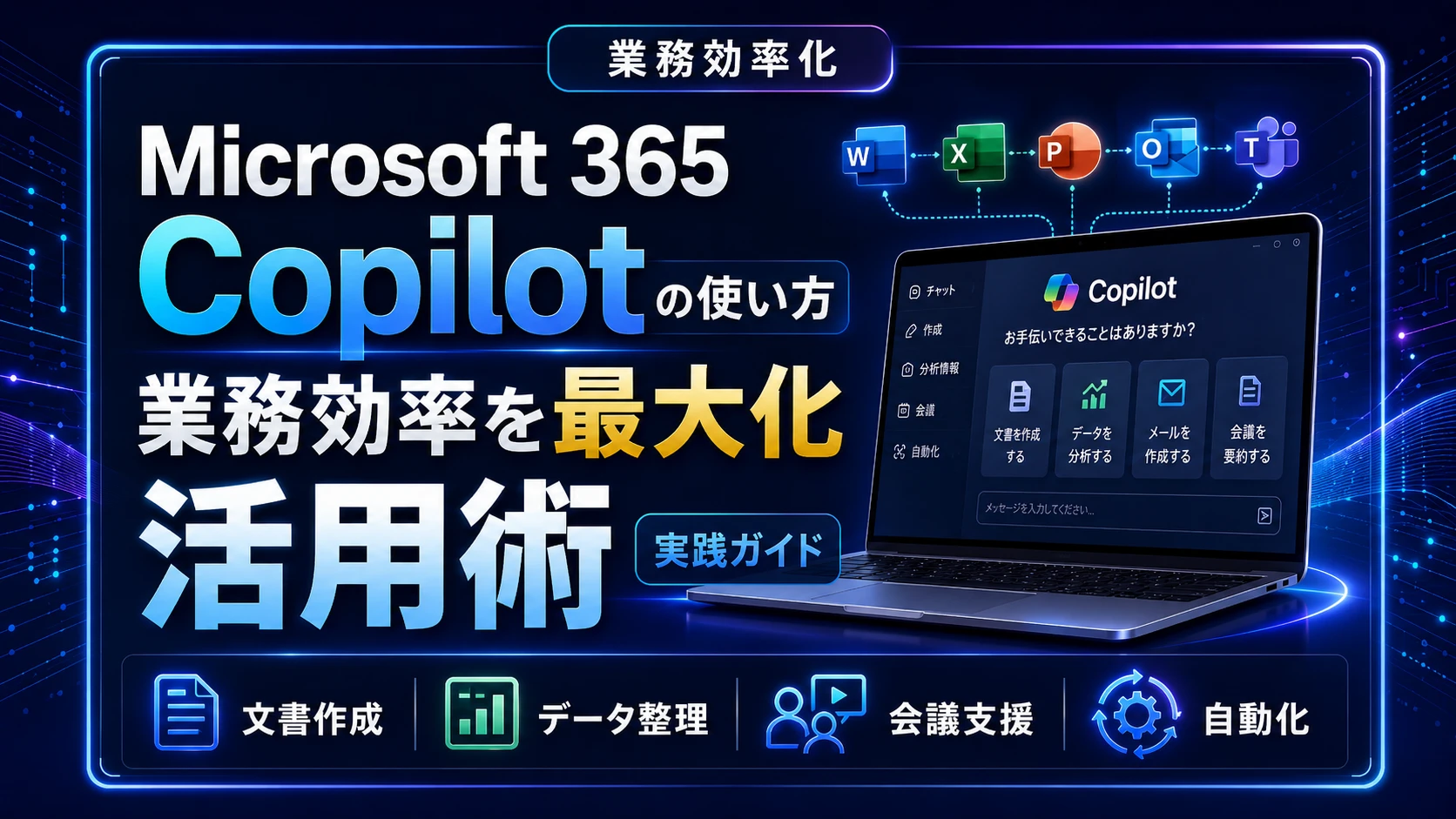
Microsoft 365 Copilotは、単なるチャットツールを超え、WordやExcel、Teamsといった日常的な業務アプリと連携する強力なAIアシスタントです。しかし、導入しただけで自動的に業務が効率化されるわけではありません。本記事では、Microsoft 365 Copilotの正しい使い方と、九州企業の現場で成果を出すための運用ポイントを具体的に解説します。
Microsoft 365 Copilotで実現できる業務効率化の全体像
Microsoft 365 Copilotの導入を検討する際、多くの企業が抱く疑問は「既存の生成AIチャットと何が違うのか」という点です。単にWeb上の情報を検索するツールではなく、組織内の業務プロセスに深く根ざしたAIアシスタントとして活用することが、真の業務効率化への鍵となります。
まずは、チャットAIとMicrosoft 365 Copilotの役割の違いを整理します。
| 比較項目 | 従来のチャットAI | Microsoft 365 Copilot |
|---|---|---|
| 主な情報源 | Web上の公開データ | 社内データ(メール、ドキュメント、Teams等) |
| 操作対象 | ブラウザ上のテキスト欄 | Word, Excel, Teams等のアプリケーション |
| セキュリティ | 企業情報の漏洩リスクに注意が必要 | Microsoft 365のセキュリティ基準を継承 |
| 主な用途 | アイデア出し、文章生成 | 業務データの分析、会議の要約、資料作成 |
Copilotは単なるチャットツールではない
Microsoft 365 Copilotの本質は、Microsoft 365アプリに組み込まれた「グラウンディング(根拠付け)」機能にあります。一般的なチャットAIは広範な知識を持ちますが、自社の固有情報や機密文書の内容については知りません。一方、CopilotはMicrosoft Graphを通じて、ユーザーがアクセス権を持つ社内のメール、予定表、SharePoint上のドキュメント、Teamsのチャット履歴などを横断的に参照できます。
例えば、「先週のプロジェクト会議で決まったタスクをメールで共有して」といった指示を出すと、AIは会議の録音データや議事録を読み解き、文脈を理解した上で作成を行います。つまり、Copilotは単なるチャットボットではなく、業務アプリケーションを横断的に操作し、組織の知的財産をフル活用するための「AIアシスタント」として機能するのです。
導入で得られる具体的な成果
Microsoft 365 Copilotの導入は、慢性的な人手不足や業務の属人化といった、九州の中小・中堅企業が抱える経営課題の解決に直結します。
第一に、事務作業の劇的な効率化が挙げられます。議事録の作成やメールの返信案作成、膨大な資料からの情報抽出といった定型業務をAIが肩代わりすることで、社員はより付加価値の高い業務に集中できるようになります。これは単なる時間短縮にとどまらず、担当者の精神的な負担を軽減し、離職防止にも寄与します。
第二に、業務の標準化と属人化の防止です。ベテラン社員の頭の中にしかなかった知見や過去の資料がAIを通じて共有可能になるため、担当者が不在であっても、AIが過去の経緯を踏まえた判断やアウトプットをサポートします。これにより、組織全体の対応力が底上げされ、DX推進の土台が築かれます。AIを「個人のツール」として終わらせるのではなく、組織の生産性を高める「経営基盤」として捉えることが、導入の最大のメリットと言えるでしょう。
主要アプリにおけるCopilotの具体的な使い方
Microsoft 365 Copilotの真価は、普段使い慣れたOfficeアプリケーションとシームレスに連携し、AIが直接作業をサポートしてくれる点にあります。単に文章を生成するだけでなく、社内のドキュメントやメール、会議データと紐づいた具体的なアウトプットが得られるため、業務の質とスピードを同時に向上させることが可能です。
以下に、主要なアプリごとの活用イメージをまとめました。
| アプリ | 活用シーン | 期待効果 |
|---|---|---|
| Word | 提案書や報告書のドラフト作成 | 文書作成時間の短縮と構成の標準化 |
| Outlook | 長文メールの要約・返信作成 | メール処理の迅速化と抜け漏れ防止 |
| Excel | 複雑なデータ分析・グラフ化 | 数値の可視化と意思決定の高速化 |
| PowerPoint | 資料の骨子作成・画像生成 | プレゼン資料作成の初動負荷軽減 |
| Teams | 会議の要約・タスク抽出 | 会議記録の自動化と合意事項の明確化 |
WordとOutlookで文書作成を自動化する
WordにおけるCopilotは、ゼロから文章を書き始めるストレスを大幅に軽減します。例えば「過去のプロジェクト報告書をもとに、今回の新規案件の提案書案を作成して」と指示を出すだけで、指定したファイルの内容を反映させたドラフトが数秒で完成します。構成案の練り直しや、文章のトーン調整も対話形式で行えるため、執筆の初動スピードが格段に向上します。
Outlookでは、溜まったメールの処理が劇的に楽になります。長文のスレッドを要約して要点を抽出したり、受信した問い合わせに対して適切な返信案を自動生成させることが可能です。特に、急ぎの案件で複数のやり取りが重なっている際、AIが「何が合意され、何が未決か」を整理してくれるため、見落としを防ぎ、迅速な判断を下せるようになります。
ExcelとPowerPointでのデータ分析と資料作成
Excelにおいて、Copilotは高度なデータ分析のハードルを下げてくれます。複雑な関数を記憶していなくても、「売上推移をグラフ化して」「利益率が低い要因をデータから分析して」といった自然言語での指示により、即座に分析結果や視覚的なグラフが出力されます。これにより、数値の裏付けに基づいたレポート作成が、専門知識を問わず誰にでも行えるようになります。
PowerPointでは、手元にあるWordの企画書やPDF資料を読み込ませ、「この内容を基に10枚程度のプレゼン資料を作成して」と指示するだけで、スライドの骨子やレイアウトが自動生成されます。ゼロからデザインを考える必要がなく、AIが提案した構成を微調整するだけで完成するため、資料作成にかかる時間を大幅に短縮し、より本質的なプレゼン内容の検討に時間を割くことができます。
Teamsでの会議効率化
Teamsでの活用は、現場の業務効率を最も実感しやすい領域です。会議中にCopilotを呼び出せば、その時点までの議論をリアルタイムで要約したり、決定事項や未解決の課題を抽出したりできます。会議の途中で参加した場合でも、過去の議論の流れを瞬時に把握できるため、スムーズに会議に参加することが可能です。
会議終了後には、議事録の作成からタスクの割り当てまでを自動化できます。誰が何をいつまでに行うべきかという「アクションアイテム」が自動でリスト化されるため、終了直後のフォローアップが迅速になります。記録作業に追われる時間を削減することで、会議そのものの密度を高め、組織全体の意思決定スピードを加速させます。
成果を出すための導入・定着ステップ
Microsoft 365 Copilotの導入を成功させるためには、全社一律の導入ではなく、段階的なアプローチが不可欠です。特にDX推進を担うリーダーが不在になりがちな中小企業では、現場の混乱を避けつつ、着実に成果を積み上げることが重要となります。
以下に、Microsoft 365 Copilotを組織に定着させるための標準的なロードマップをまとめました。
| ステップ | アクション | 重要ポイント |
|---|---|---|
| 1. 検証・準備 | パイロットチーム選定と権限整理 | 成功体験の創出とセキュリティ確保 |
| 2. 活用開始 | 特定業務への適用とプロンプト共有 | 業務フローの変革とナレッジ蓄積 |
| 3. 拡大・定着 | 全社展開とフィードバックループ | AI人材の育成と組織文化の醸成 |
まずはパイロットチームで小さく始める
全社一斉導入は、往々にして「使い方が分からない」「期待した効果が出ない」といった不満を招き、AI活用への意欲を低下させる原因となります。まずは5〜10名程度のパイロットチームを編成し、特定の業務に絞って検証を行うのが成功への近道です。
パイロットチームには、ITリテラシーが高い層だけでなく、日常業務でWordやExcelを多用している「現場のキーマン」を必ず含めてください。彼らが「Copilotを使うことで、これまで1時間かかっていた資料作成が15分で終わった」という具体的な成功体験を得ることで、その評判が社内に自然と広がります。この小さな成功事例(クイックウィン)を積み重ねることが、組織全体の心理的ハードルを下げる最大の特効薬となります。
社内データガバナンスの整備
「社内の機密情報がAIによって流出しないか」という不安は、経営層や管理部門にとって最大の懸念事項です。しかし、Microsoft 365 Copilotは、組織が設定したアクセス権限をそのまま継承する仕組み(Microsoft Graph)で動作します。つまり、ガバナンスの不備はAI以前に、SharePointやOneDriveの運用ルールにあるケースが大半です。
導入前には、不要なファイルへのアクセス権を整理し、機密情報が含まれるフォルダへの閲覧制限を再設定するなどの「棚卸し」が必要です。AIに読み込ませるデータが整理されているほど、Copilotが提示する回答の精度も向上します。セキュリティを「AIを使わない理由」にするのではなく、AI導入を機に「クラウド上のデータ管理を適正化する良い機会」と捉え、専門家の知見を借りながら環境を整えていきましょう。
まとめ:Microsoft 365 Copilotで自社の業務を変革するために
Microsoft 365 Copilotの導入は、単なるITツールの追加ではありません。それは、これまで人間が手作業で行っていた業務プロセスを根本から見直し、組織全体の生産性を再定義する絶好の機会です。
導入を成功させる鍵は、ツールの機能を使いこなすこと以上に、自社の業務フローがAIの特性に合致しているかを見極めることにあります。AIを既存の非効率な業務にそのまま当てはめるのではなく、「AIが補完できる部分はどこか」「人間が注力すべき付加価値の高い業務は何か」を明確に区分けする「業務設計」こそが、成果を生むための最短ルートです。
以下に、自社のみでAI活用を進める場合と、専門パートナーであるXAIと協働する場合の比較を整理しました。
| 項目 | 自社のみで進める場合 | XAIと進める場合 |
|---|---|---|
| 業務設計 | 既存フローのデジタル化に留まりがち | AI前提の最適化された業務フローを構築 |
| 技術的支援 | トラブル対応や設定を自力で調査 | セキュリティ設定から運用まで一貫サポート |
| 定着化 | 現場任せになり、利用が停滞しやすい | 活用指標の策定と継続的な教育を並走 |
| 投資対効果 | 試行錯誤により時間がかかる | 最適解の提示により早期の成果創出を目指す |
AI活用は「ツール導入」ではなく「業務設計」
AI導入において最も避けたいのは、「とりあえず導入したが、結局誰も使っていない」という事態です。多くの企業が陥りがちなのは、AIを「魔法の杖」のように捉え、現状の業務フローを変えずにAIを組み込もうとすることです。しかし、本来のDX(デジタルトランスフォーメーション)とは、技術の活用を通じて業務のあり方そのものを進化させることに他なりません。
Microsoft 365 Copilotを最大限に活かすためには、まず現場の課題を洗い出し、どの業務がAIによる自動化や効率化に適しているかを精査する必要があります。例えば、会議の議事録作成やメールの一次回答など、AIが得意とする領域を明確に切り出すことで、社員はより戦略的な業務に集中できるようになります。この「業務設計」の視点を持つことが、経営改善の第一歩です。
AIパートナーとしてのXAIの役割
AI活用を成功させるためには、技術的な知見だけでなく、組織の文化や現場の課題を深く理解したパートナーの存在が不可欠です。私たちXAIは、九州の中小・中堅企業の皆様が抱える「何から手をつければいいか分からない」「社内にAIを推進できる人材がいない」といった悩みを解決する伴走者として活動しています。
具体的な導入計画や詳細な仕様が決まっていなくても全く問題ありません。「今の業務を少しでも楽にしたい」「自社のデータでAIを安全に活用したい」という漠然とした想いからでも、ぜひお気軽にご相談ください。現状のヒアリングを通じて、貴社の業務に最適な活用シナリオを共に描き、定着まで責任を持って支援いたします。AIという武器を手に入れ、次世代のビジネス環境を共に切り拓いていきましょう。